도움말 · 접속 문제
페이지를 찾을 수 없음: 404 오류 대응
현재 구현의 한계
- 여기여의 404 화면에서 홈과 5개 분야로 바로 이동할 수 있습니다.
- 여기여는 사라진 주소를 자동으로 새 주소에 연결하는 기능을 보장하지 않습니다.
원문 HTML을 옮기면서 실제 구현과 다른 설명은 고쳐 적었습니다. 고친 내용은 편집 원칙의 변경 이력에도 남겼습니다.
404 오류란?
404 오류는 "요청한 페이지를 찾을 수 없음"을 의미하는 웹 표준 상태 코드입니다. 서버는 연결되었지만 해당 주소에 해당하는 페이지가 존재하지 않을 때 표시됩니다. 접속 자체가 안 되는 것과는 다르며, 서버는 정상적으로 응답했지만 페이지가 없다는 안내입니다.
404 오류가 표시되는 경우는 다음과 같습니다.
- 주소가 변경되어 이전 주소의 페이지가 더 이상 존재하지 않는 경우
- 주소를 잘못 입력한 경우 (오타, 띄어쓰기, 잘못된 경로)
- 해당 페이지가 삭제된 경우
- 일시적인 서버 설정 오류로 페이지를 찾지 못한 경우
404 오류의 주요 원인과 대응
| 원인 | 주요 증상 | 대응 방법 |
|---|---|---|
| 주소 변경 | 이전 주소로 접속 시 404 표시 | 최신 주소 확인 후 새 주소로 접속 |
| 주소 오타 | 특정 페이지에서만 404 표시 | 주소 확인 및 정확한 주소로 재입력 |
| 페이지 삭제 | 이전에 있던 페이지에서 404 표시 | 홈페이지에서 해당 카테고리 다시 탐색 |
| 브라우저 캐시 | 캐시에 이전 주소가 남아 있어 404 표시 | 캐시 삭제 후 재접속 |
| 일시적 서버 오류 | 잠시 후 다시 접속하면 정상 표시 | 시간을 두고 재시도 |
404 오류 발생 시 대응 순서
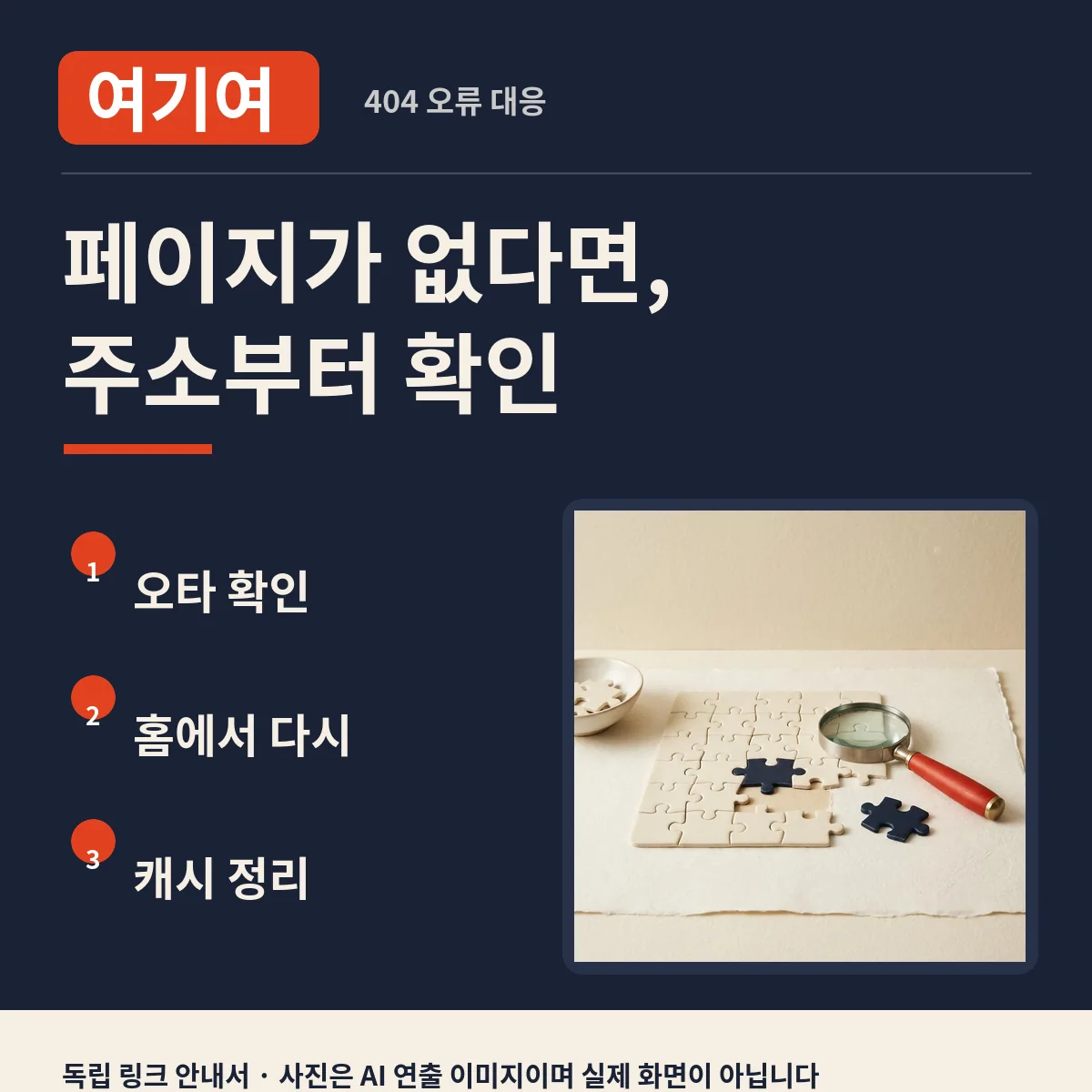
404 오류가 표시되면 다음 순서로 대응하세요.
- 주소 확인: 주소창에 입력된 주소가 정확한지 확인합니다. 오타, 띄어쓰기, 불필요한 문자가 없는지 살펴보세요.
- 홈페이지에서 다시 접속: 여기여 홈페이지(메인 페이지)로 이동하여 카테고리나 메뉴에서 원하는 페이지를 다시 선택합니다.
- 캐시 삭제: 브라우저에 이전 주소의 캐시가 남아 있을 수 있으므로 캐시를 삭제한 뒤 다시 접속합니다. 캐시 삭제 방법은 DNS 및 캐시 문제 페이지에서 확인할 수 있습니다.
- 도메인 확인: 주소창의 도메인이 ygyalllink.com인지 현재 주소 항목과 비교합니다.
- 시간을 두고 재시도: 일시적인 서버 오류일 수 있으므로, 잠시 후 다시 접속해 보세요.
주소 변경으로 인한 404
여기여는 기록된 주소 변경이 없지만, 일반적으로 사이트 주소나 페이지 경로가 변경된 경우 이전 주소로 특정 페이지에 접속하면 404 오류가 표시될 수 있습니다. 이 경우 현재 사용 가능한 최신 주소를 확인하여 접속해야 합니다.
주소 변경으로 인한 404 대응
- 이전 주소로 접속 시 404가 표시되는지 확인
- 현재 주소 항목에서 현재 주소 확인
- 최신 주소로 접속하여 해당 페이지가 정상적으로 열리는지 확인
- 정상 접속 후 즐겨찾기를 새 주소로 업데이트
주소가 변경되었는지 확인하는 방법은 접속 문제 해결 페이지에서 자세히 안내하고 있습니다. 전체 접속 문제 해결은 접속 안 됨: 원인 파악과 해결 페이지를 참고하세요.
잘못된 주소로 인한 404
주소에 오타가 있거나 잘못된 경로로 접속한 경우에도 404 오류가 발생합니다. 주소를 직접 입력하거나 복사해서 붙여넣는 과정에서 다음과 같은 실수가 발생할 수 있습니다.
- 주소 끝에 슬래시(/)가 빠져 있거나 반대로 불필요하게 붙어 있는 경우
- 주소의 일부가 누락되거나 잘못된 문자가 포함된 경우
- 이전에 저장한 주소의 경로가 변경된 경우
- 검색 결과에서 오래된 주소를 클릭한 경우
브라우저 캐시로 인한 404
브라우저에 이전 주소의 캐시가 저장되어 있으면, 주소가 바뀌었어도 이전 주소로 연결되어 404 오류가 표시될 수 있습니다. 캐시를 삭제하면 새 주소로 다시 로딩됩니다.
캐시 삭제 후 확인 순서
- 저장함을 쓰고 있다면 먼저 저장함에서 JSON으로 내보낸 뒤, 브라우저 설정에서 캐시를 삭제합니다(사이트 데이터까지 지우면 저장함도 지워집니다).
- 브라우저를 완전히 닫았다가 다시 엽니다.
- 최신 주소를 주소창에 입력하여 접속합니다.
- 404 오류가 더 이상 표시되지 않는지 확인합니다.
캐시 및 DNS 문제의 자세한 해결 방법은 DNS 및 캐시 문제 페이지에서 확인할 수 있습니다.
404 오류와 다른 접속 오류의 구분
404 오류는 "서버는 연결되었으나 페이지가 없음"을 의미합니다. 다른 접속 오류와 구분하는 기준은 다음과 같습니다.
| 오류 유형 | 의미 | 참고 페이지 |
|---|---|---|
| 404 (페이지를 찾을 수 없음) | 서버 연결됨, 페이지 없음 | 이 페이지 |
| DNS 오류 | 서버 주소 자체를 찾을 수 없음 | DNS 및 캐시 문제 |
| HTTPS 인증서 경고 | 연결은 되나 보안 인증서에 문제 | HTTPS 인증서 경고 항목 |
| 접속 자체 안 됨 | 연결 시간 초과, 서버 응답 없음 | 접속 안 됨: 원인 파악과 해결 |
404가 아닌 다른 오류 메시지가 표시된다면, 각 오류 유형에 맞는 페이지를 참고하세요.
자주 묻는 질문
Q. 404 오류는 사이트가 사라진 건가요?
아닙니다. 404는 서버가 정상적으로 응답하고 있으나 요청한 특정 페이지를 찾을 수 없다는 의미입니다. 사이트 전체가 사라진 것이 아니라, 해당 주소의 페이지가 없거나 주소가 변경되었을 수 있습니다. 홈페이지(메인 페이지)로 이동하여 다시 탐색해 보세요.
Q. 이전에 접속되던 주소인데 갑자기 404가 표시됩니다. 왜 그런가요?
해당 페이지가 삭제 또는 이동되었거나, 저장한 주소의 경로가 달라졌을 수 있습니다. 여기여의 편집 변경은 변경 이력에서 확인하거나, 홈페이지에서 해당 카테고리를 다시 탐색해 보세요.
Q. 404 오류가 잠시 후에는 사라지나요?
일시적인 서버 설정 오류로 인한 404인 경우, 잠시 후 다시 접속하면 정상적으로 열릴 수 있습니다. 지속적으로 404가 표시된다면 그 경로의 페이지가 없거나 옮겨졌을 가능성이 큽니다.
Q. 캐시를 삭제해도 404가 계속 표시됩니다.
캐시 삭제 후에도 404가 계속 표시된다면 그 경로의 페이지가 실제로 없을 가능성이 큽니다. 404는 서버가 응답했다는 뜻이므로 DNS 초기화로 해결되는 경우는 드뭅니다. 홈에서 다시 찾아보세요. DNS 및 캐시 문제 페이지를 참고하세요.
Q. 모바일에서만 404가 표시됩니다.
모바일 브라우저의 캐시를 삭제한 뒤 다시 접속해 보세요. 모바일에서 저장된 이전 주소로 연결되고 있을 수 있습니다. 캐시 삭제 후에도 같은 문제가 계속되면 다른 브라우저로 시도해 보세요.
404 오류 대응 정리
404 오류가 표시될 때 핵심은 다음 순서입니다.
- 주소 확인: 주소가 정확한지, 오타가 없는지 확인합니다.
- 홈에서 다시 탐색: 홈페이지로 이동하여 카테고리에서 원하는 페이지를 다시 선택합니다.
- 캐시 삭제: 브라우저 캐시를 삭제하고 다시 접속합니다.
- 주소 변경 확인: 주소가 바뀌었을 수 있으므로 최신 주소를 확인합니다.
- 재시도: 일시적 오류일 수 있으므로 시간을 두고 다시 시도합니다.
접속 자체가 안 되는 문제는 접속 안 됨: 원인 파악과 해결 페이지에서, DNS 및 캐시 문제는 DNS 및 캐시 문제 페이지에서, HTTPS 인증서 경고는 HTTPS 인증서 경고 항목 페이지에서 확인할 수 있습니다.